Покрокова інструкція для підключення нового перекладача до роботи на Whispark через YoChat.
Огляд процесу
Щоб новий користувач (перекладач) міг працювати на Whispark через розширення YoChat, необхідно пройти наступні кроки:
- Створення користувача з роллю Перекладач
- Поповнення рахунку
- Придбання розсилок для Whispark
- Встановлення Chrome-розширення
- Вхід користувача в розширення та початок роботи
Крок 1: Створення користувача
Створення користувача-перекладача
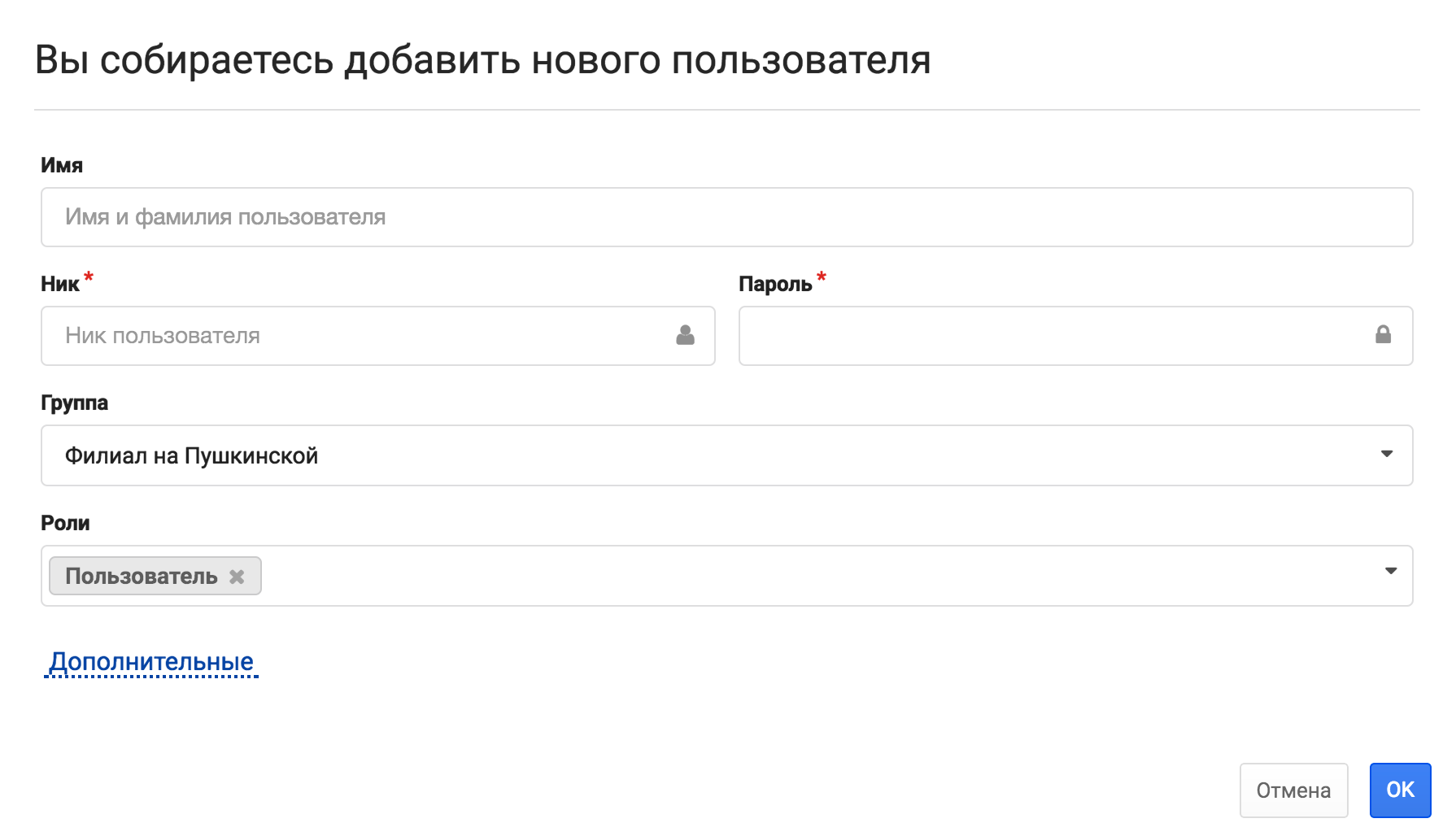
- На сторінці Користувачі у розділі Користувачі натисніть Створити.
- Заповніть обов'язкові поля:
- Ім'я — ім'я користувача
- Нік — логін для входу в розширення
- Пароль — пароль для входу в розширення
- Група — оберіть групу, до якої належить користувач
- У полі Ролі оберіть Перекладач.
- Натисніть ОК.
Ролі — в чому різниця
| Роль | Опис |
|---|---|
| Користувач | Може використовувати розсилки. Має доступ до особистого профайлу. Може мати тільки одну анкету на кожному сайті. |
| Перекладач | Те саме, що й Користувач, плюс може використовувати оплачені розсилки, прив'язані до анкет інших користувачів. |
Користувач vs Перекладач — детальне порівняння
| Користувач | Перекладач | |
|---|---|---|
| Анкети на сайтах | Тільки одна анкета на кожному сайті. Анкета прив'язується до профілю при першому використанні розсилки. | Може мати багато анкет на одному сайті та працювати з анкетами інших користувачів. Це ключова перевага для Whispark, де один перекладач часто веде кілька профілів одночасно. |
| Типи покупок | Фіксована ціна та Підписка | Тільки Підписка |
| Коли обирати | Коли одна людина працює з однією анкетою на кожному сайті. | Коли кілька перекладачів працюють з різними анкетами, або коли перекладач повинен мати доступ до анкет інших користувачів. |
Крок 2: Поповнення рахунку
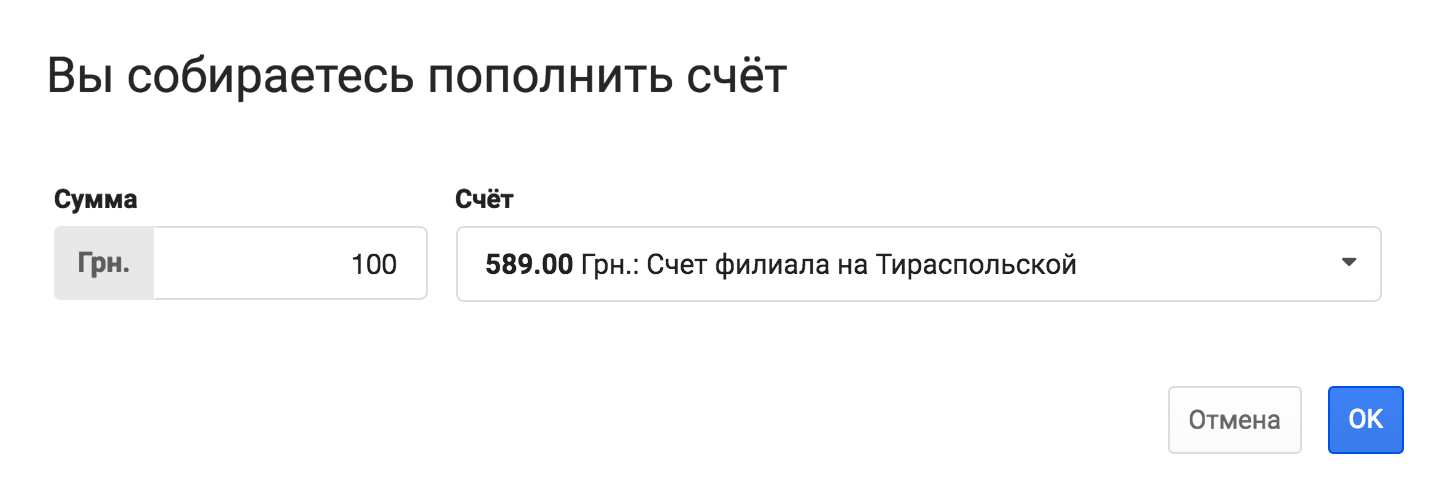
- На сторінці Рахунки натисніть Поповнити рахунок.
- Оберіть рахунок та введіть суму (валюта — UAH).
- Натисніть ОК — вас перенаправить на сторінку оплати.
- Оплатіть за інструкціями (картка, Apple Pay тощо).
- Після успішної оплати вас поверне на адміністративну панель.
Крок 3: Придбання розсилок для Whispark
Типи покупок: Фіксована ціна vs Підписка
Існує два варіанти оплати розсилок. Вибір залежить від того, як часто користувач працює.
Фіксована ціна — ви платите наперед за весь період (місяць, 3 місяці, 6 місяців, 9 місяців, рік) незалежно від того, чи використовувалась розсилка. Доступна тільки для ролі Користувач.
Підписка — ви платите лише за ті дні, коли розсилка фактично використовувалась. Гроші автоматично знімаються з рахунку, обраного при активації підписки, щоденно.
| Фіксована ціна | Підписка | |
|---|---|---|
| Принцип оплати | Одноразова оплата за весь період | Щоденне списання лише за дні використання |
| Коли вигідніше | Якщо працювати щодня або майже щодня — загальна вартість за місяць буде нижчою | Якщо працювати нерегулярно — платите тільки за робочі дні |
| Ризик | Якщо не працювати — гроші вже сплачені | Немає ризику — немає роботи, немає оплати |
| Доступно для ролей | Тільки Користувач | Користувач та Перекладач |
Процес покупки
- Перейдіть на сторінку Магазин.
- Для перекладачів використовуйте вкладку Перекладачі.
- Оберіть Період.
- У панелі вибору продуктів оберіть потрібні розсилки для Whispark.
- У таблиці знайдіть потрібного користувача-перекладача та натисніть В кошик навпроти відповідної розсилки.

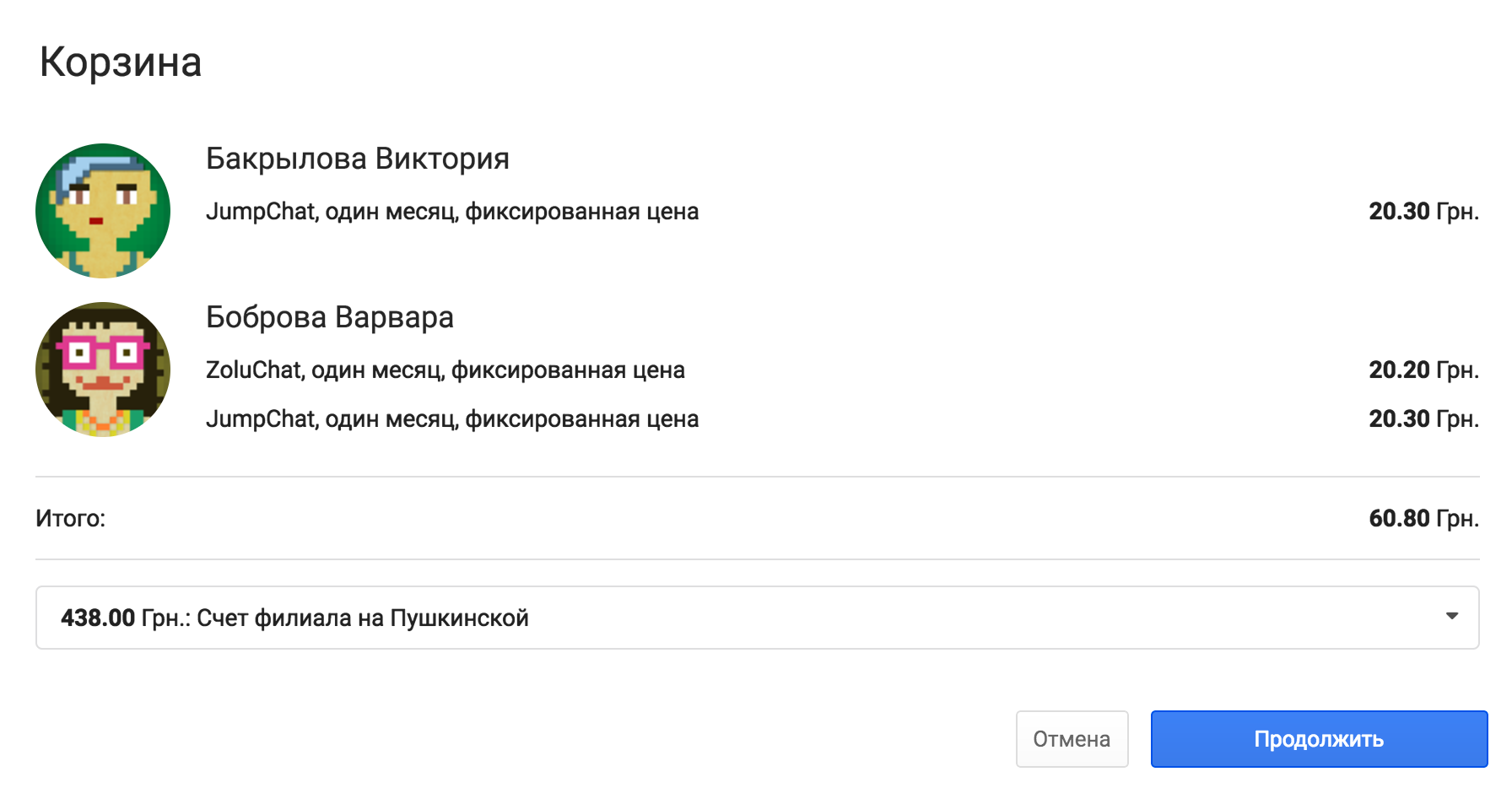
- Натисніть кнопку Кошик у правому верхньому кутку.
- Оберіть рахунок, з якого будуть списані гроші.
- Натисніть Продовжити для підтвердження покупки.
Продовження розсилки
Коли розсилка закінчується:
- На сторінці Магазину навпроти активної розсилки буде кнопка Сплачено до xx.xx.xx.
- Наведіть на неї — з'явиться Подовжити.
- Натисніть — розсилка буде додана до кошика для подовження.

Крок 4: Встановлення Chrome-розширення
- Відкрийте Chrome Web Store (або скористайтесь посиланням від адміністратора).
- Знайдіть розширення YoChat.
- Натисніть Встановити (Add to Chrome).
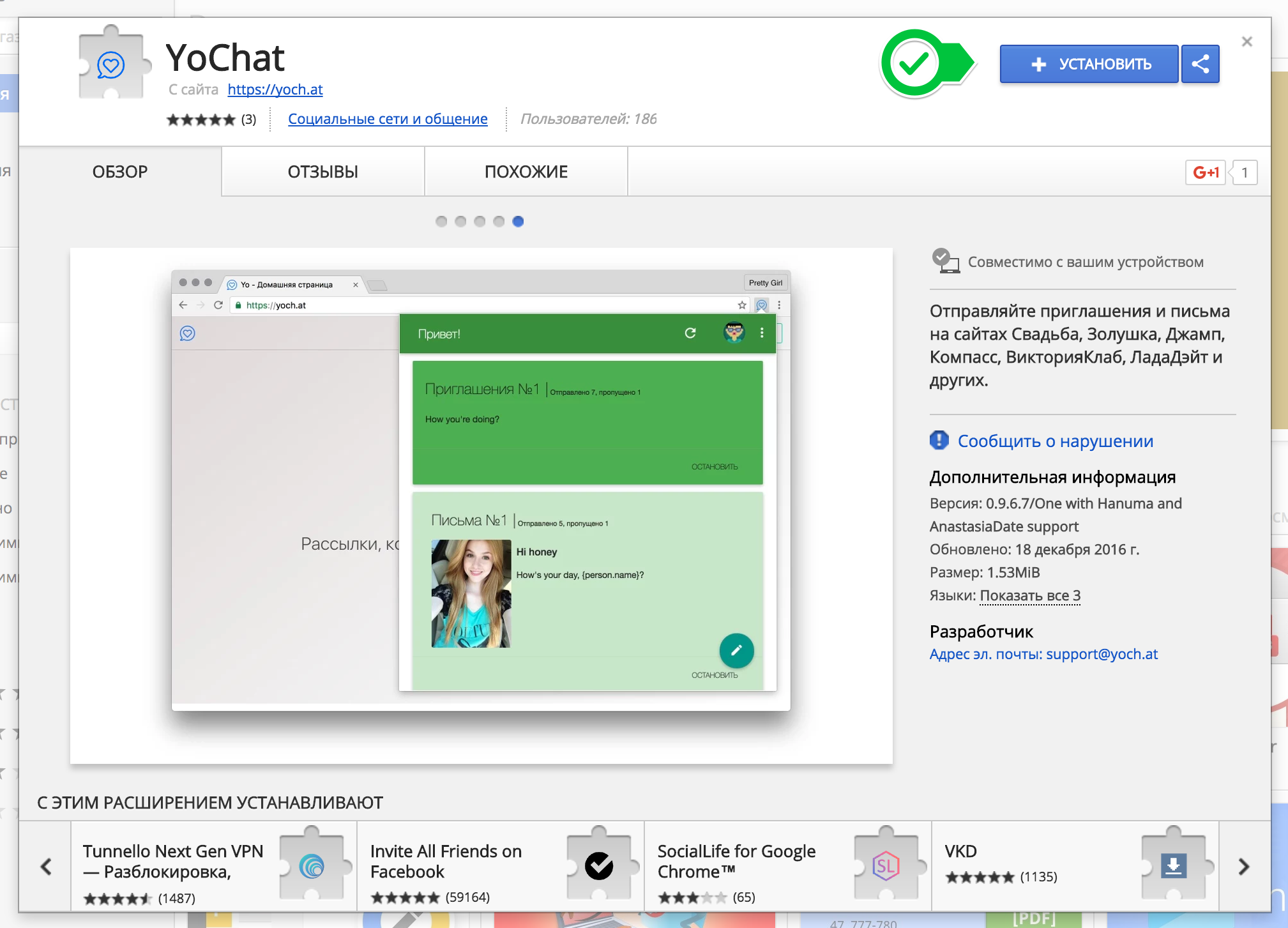
- Підтвердіть встановлення натисканням Add extension.
- Після встановлення з'явиться іконка YoChat у панелі розширень Chrome.
- Закріпіть розширення.
- Увійдіть в розширення:
- Введіть нік та пароль, які створив адміністратор.
- Натисніть Ввійти.
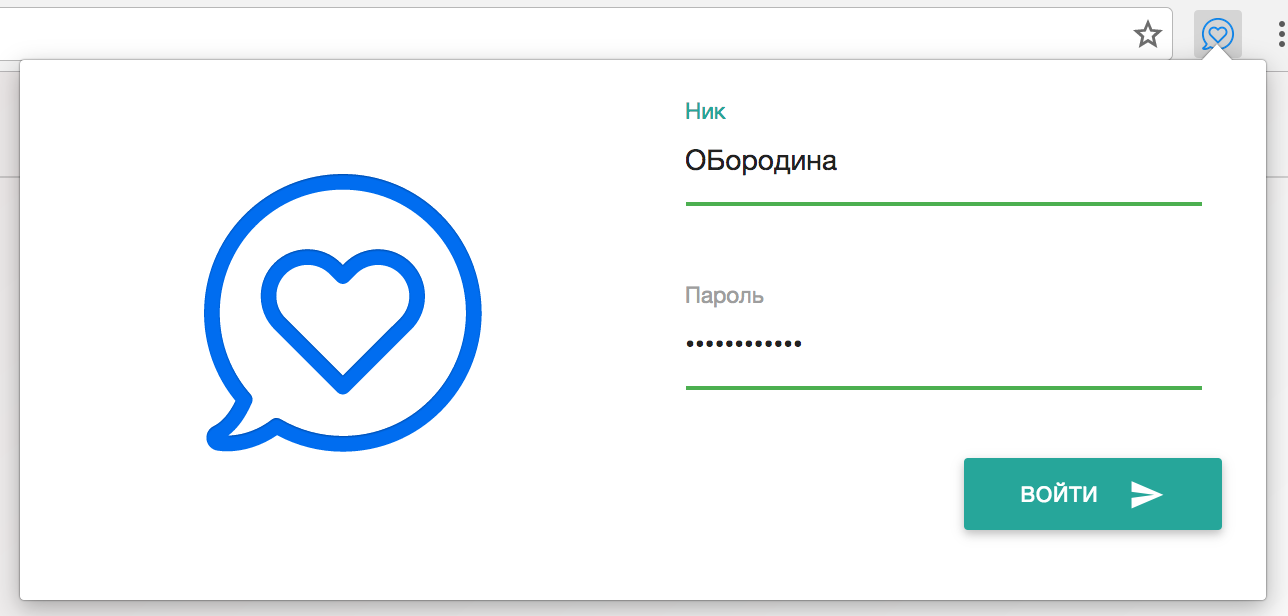
- Оновіть сторінку сайту після входу — це важливо для коректної роботи.
Крок 5: Початок роботи перекладача
- Зайдіть на сайт whispark.com під обліковим записом агентства.
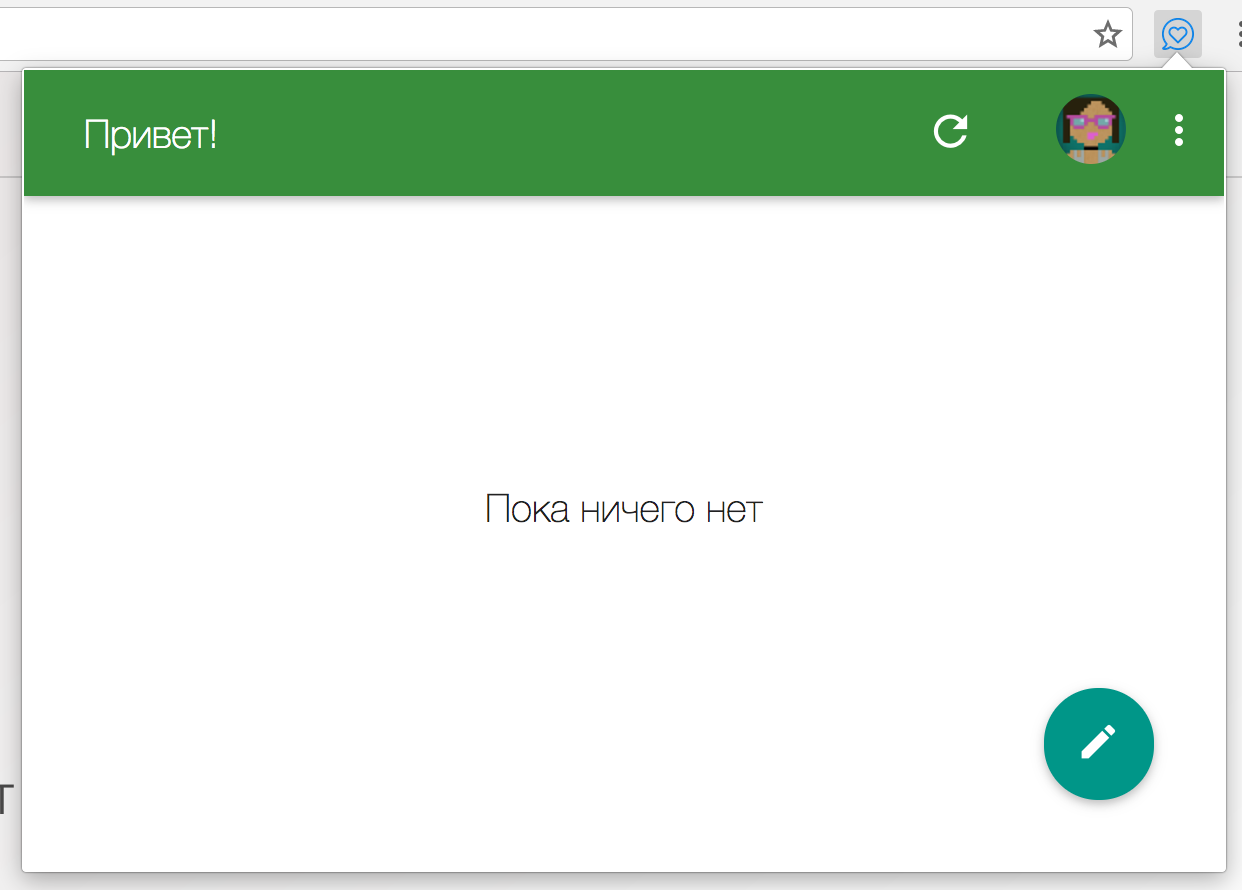
- Натисніть на іконку YoChat у панелі розширень браузера.
- Оберіть профіль (анкету), з якої будете працювати — Whispark підтримує кілька профілів.
- Ви потрапите на Панель керування, де зможете створювати розсилки.
Створення першої розсилки
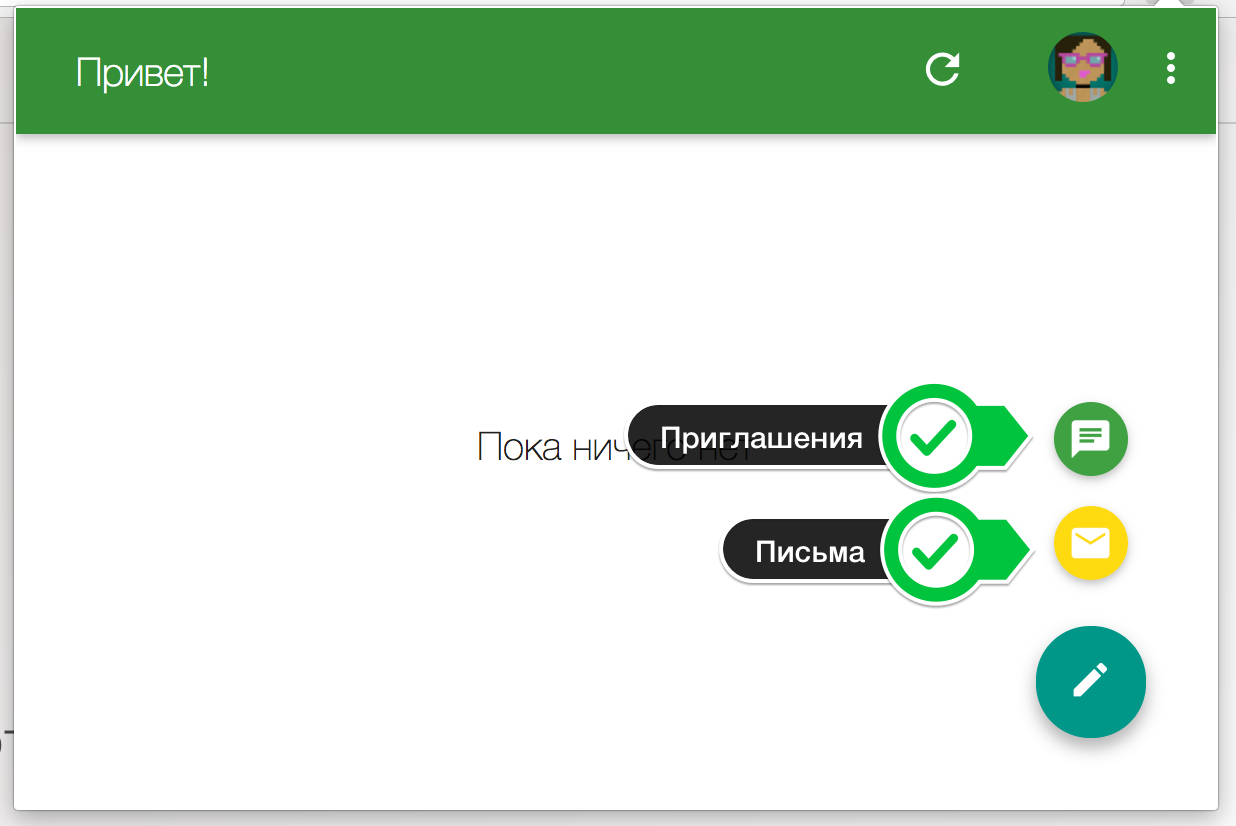
- В розширенні наведіть курсор на кнопку +.
- Оберіть тип: Чат (для повідомлень, подарунків, музики) або Пошта (для листів).
- Заповніть повідомлення та налаштуйте параметри.
- Натисніть Надіслати.
Додатково: Придбання AI-кредитів
AI-генерація повідомлень доступна як окрема покупка:
- На сторінці Магазин перейдіть на вкладку AI.
- Оберіть пакет кредитів (для групи або для окремого користувача).
- Додайте до кошика та оплатіть.
Кредити використовуються для генерації повідомлень через AI-кнопку в розширенні. Є три типи генерації: коротке, середнє та довге повідомлення (кожне витрачає різну кількість кредитів).